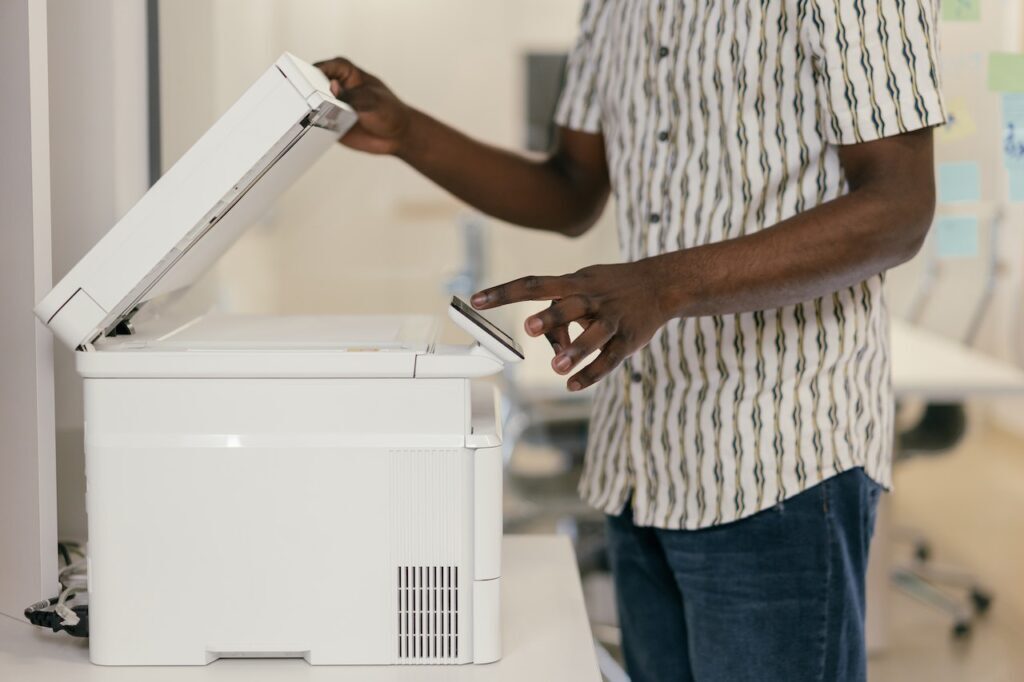
Menerima hasil scan bisa menjadi awal dari proses digitalisasi dokumen yang efisien jika tahu langkah tepatnya. Setelah hasil scan diterima, penting untuk melakukan pengecekan dan pengorganisasian secara sistematis agar dokumen tetap rapi dan mudah diakses.
Panduan ini akan membimbing dalam melakukan editing minimalis yang simpel namun efektif, menentukan prioritas tindakan, serta menyusun format penyimpanan yang aman dan praktis. Dengan langkah-langkah ini, hasil scan dapat dioptimalkan dengan mudah dan cepat.
Langkah Awal Setelah Menerima Hasil Scan
Setelah proses scan selesai, langkah pertama yang perlu dilakukan adalah memeriksa hasil scan secara menyeluruh. Ini adalah tahap krusial agar tidak ada detail yang terlewat dan hasilnya bisa langsung diproses dengan efektif. Mempersiapkan diri dengan langkah-langkah yang tepat akan membantu menghindari kesalahan lebih lanjut dan memastikan semua dokumen atau data yang dipindai sudah akurat serta lengkap.
Dalam tahap ini, penting untuk mengidentifikasi bagian-bagian penting dari hasil scan, mengorganisasi hasil tersebut secara sistematis, dan menyiapkan tindakan awal sesuai kategori hasil yang diperoleh. Dengan pendekatan yang terstruktur, proses editing dan pengelolaan dokumen akan jauh lebih mudah dan efisien.
Memeriksa dan Mengidentifikasi Bagian Penting dari Hasil Scan
Langkah pertama adalah melakukan pemeriksaan terhadap seluruh hasil scan. Pastikan semua dokumen, gambar, atau data yang dipindai terlihat jelas dan lengkap. Perhatikan aspek berikut:
- Kualitas gambar atau teks, pastikan tidak buram atau terdistorsi
- Keutuhan dokumen, cek apakah halaman hilang atau terpotong
- Kesalahan teknis, seperti shadow, garis-garis yang tidak perlu, atau noise yang mengganggu
- Bahasa dan isi, pastikan tidak ada kesalahan pengetikan atau karakter yang tidak terbaca
Identifikasi bagian-bagian penting yang harus diproses lebih lanjut, seperti informasi kontak, angka penting, atau data spesifik lainnya yang menjadi fokus utama dari dokumen tersebut. Pembuatan highlight atau penandaan pada bagian penting ini akan memudahkan proses editing lanjutan.
Mengorganisasi Hasil Scan Secara Sistematis
Sistem pengorganisasian hasil scan sangat membantu dalam mempercepat proses pengelolaan dokumen. Berikut beberapa langkah untuk mengatur hasil scan secara efektif:
- Kelompokkan file berdasarkan kategori, seperti faktur, surat resmi, laporan, dll.
- Buat folder khusus untuk setiap kategori agar mudah diakses dan diidentifikasi.
- Ganti nama file secara konsisten dan deskriptif, misalnya: “Faktur_Juli_2024_001.pdf”.
- Gunakan metadata atau tag untuk menandai dokumen penting yang membutuhkan perhatian khusus.
- Simpan salinan cadangan di cloud atau media penyimpanan lain agar data aman dari kehilangan.
Dengan mengorganisasi hasil scan secara rapi, proses pencarian dan editing akan berjalan lebih cepat dan tidak membingungkan di kemudian hari.
Tabel Hasil dan Tindakan Awal Berdasarkan Kategori
| Kategori Hasil | Tindakan Awal yang Harus Dilakukan |
|---|---|
| Dokumen penting (misal: kontrak, surat resmi) | Periksa keaslian, simpan di folder aman, buat salinan cadangan, dan tandai bagian penting |
| Informasi keuangan (faktur, laporan keuangan) | Verifikasi angka, koreksi kesalahan pengetikan, dan buat catatan detail untuk referensi |
| Gambar atau visual | Pastikan resolusi cukup, edit untuk memperjelas gambar, dan simpan dalam format yang sesuai |
| Data teks hasil OCR | Periksa akurasi teks, perbaiki error, dan siapkan untuk proses editing lebih lanjut |
Keberhasilan langkah awal ini sangat bergantung pada kejelasan dan ketelitian saat memeriksa hasil scan. Pastikan setiap detail diperhatikan secara seksama agar proses selanjutnya berjalan lancar.
Menentukan Prioritas Tindakan Selanjutnya
Setelah kamu selesai memeriksa dan memahami hasil scan, langkah penting berikutnya adalah menentukan apa yang harus dilakukan terlebih dahulu. Tidak semua bagian hasil scan memiliki tingkat urgensi yang sama, jadi pengelolaan prioritas akan membantu proses editing jadi lebih efisien dan terarah.
Dengan mengidentifikasi bagian mana yang perlu perhatian segera dan bagian mana yang bisa ditunda, kamu bisa menghemat waktu dan tenaga. Selain itu, pendekatan ini juga membantu memastikan bahwa aspek yang paling penting tidak terabaikan dalam proses editing minimalis yang simpel namun efektif.
Menetapkan Prioritas Berdasarkan Tingkat Kepentingan
Mengklasifikasi bagian hasil scan berdasarkan tingkat kepentingannya adalah langkah awal yang krusial. Ada bagian yang memerlukan tindakan cepat untuk menghindari masalah lebih besar di kemudian hari, dan ada juga bagian yang bisa diperlambat tanpa risiko signifikan. Berikut beberapa langkah praktis untuk menetapkan prioritas:
- Identifikasi bagian kritis: Temukan bagian yang paling mempengaruhi kualitas, keamanan, atau keperluan utama dari dokumen.
- Evaluasi bagian yang dapat ditunda: Cari bagian-bagian yang tidak berdampak langsung dan bisa diurus di tahap berikutnya tanpa risiko kehilangan informasi penting.
- Gunakan skala prioritas: Buat sistem penilaian dari 1 (paling mendesak) hingga 3 (dapat ditunda), agar lebih mudah menentukan langkah mana yang harus didahulukan.
Contoh Tabel Pengelolaan Prioritas
Untuk memudahkan pengelompokan dan pengaturan langkah, berikut contoh tabel yang bisa kamu gunakan sebagai panduan:
| Kategori Prioritas | Langkah Spesifik |
|---|---|
| Penting dan Mendesak |
|
| Penting tapi Tidak Mendesak |
|
| Kurang Penting dan Bisa Ditunda |
|
Pengingat Penting Tentang Pengelolaan Waktu
“Pengelolaan waktu yang baik adalah kunci untuk memastikan proses editing berjalan efisien dan hasil yang maksimal.”
Ingat bahwa setiap detik yang kamu hemat dari fokus pada bagian penting akan sangat berpengaruh dalam kelancaran proses editing. Dengan menentukan prioritas secara cerdas, kamu tidak hanya menghemat waktu, tetapi juga menjaga kualitas hasil akhir tetap optimal dan sesuai kebutuhan.
Menyusun Format Penyimpanan dan Pengarsipan
Berikut adalah panduan lengkap yang bisa diikuti untuk menyusun format penyimpanan dan pengarsipan yang optimal.
Memilih Format File yang Optimal untuk Hasil Scan yang Telah Diedit Secara Minimalis
- PDF (Portable Document Format): Ideal untuk dokumen yang memerlukan tampilan tetap, termasuk teks dan gambar.
PDF mendukung fitur keamanan seperti password dan enkripsi, serta kompatibel di berbagai perangkat dan sistem operasi.
- JPEG/JPG (Joint Photographic Experts Group): Cocok untuk gambar hasil scan yang berisi gambar grafis dan fotografi. Ukurannya relatif kecil dan cocok untuk dokumen yang tidak memerlukan edit lanjutan.
- PNG (Portable Network Graphics): Baik untuk gambar dengan latar belakang transparan dan kualitas gambar yang tinggi, meskipun ukuran file cenderung lebih besar dibanding JPEG.
- TIFF (Tagged Image File Format): Pilihan untuk scan berkualitas tinggi, terutama untuk dokumen yang memerlukan kualitas cetak atau arsip jangka panjang. Ukuran file biasanya lebih besar, namun detail gambar tetap terjaga.
Panduan Membuat Folder dan Struktur Pengarsipan Digital yang Efisien
- Tentukan kategori utama: Misalnya, berdasarkan jenis dokumen seperti Administrasi, Keuangan, Hukum, atau Proyek tertentu.
- Buat subfolder sesuai kebutuhan: Bagi tiap kategori utama ke dalam subfolder yang lebih spesifik, misalnya di dalam folder Keuangan, buat subfolder untuk Pajak, Pembayaran, dan Laporan Keuangan.
- Gunakan penamaan yang konsisten dan deskriptif: Nama file dan folder harus mudah dipahami dan mencerminkan isi dokumen, seperti “2023_Pajak_Bulan_Maret.pdf” atau “Surat_Penawaran_ProyekX.pdf”.
- Implementasikan sistem penomoran: Untuk dokumen berurut waktu, gunakan format tanggal YYYYMMDD agar urutan otomatis sesuai kronologi.
- Backup secara rutin: Pastikan data tersimpan di cloud atau media penyimpanan eksternal untuk menghindari kehilangan data.
Membuat Tabel Indeks Dokumen untuk Memudahkan Pencarian
- Kumpulkan semua metadata dokumen: Pastikan setiap dokumen memiliki informasi penting yang akan dimasukkan ke tabel indeks.
- Buat tabel dalam format Excel, Google Sheets, atau dokumen teks: Tabel ini harus memiliki kolom seperti Nomor, Nama File, Kategori, Tanggal, Deskripsi, dan Lokasi Folder.
- Isi tabel secara lengkap dan teratur: Pastikan semua dokumen terdaftar, yang memudahkan pencarian berdasarkan kriteria tertentu.
- Perbarui secara berkala: Tambahkan dokumen baru dan hapus yang tidak relevan agar indeks tetap akurat.
No Nama File Kategori Tanggal Deskripsi Lokasi Folder 1 2023_Pajak_Bulan_Maret.pdf Keuangan 2023-03-15 Laporan pajak bulan Maret 2023 Keuangan/Pajak/2023 2 ProyekX_SuratPenawaran.pdf Proyek 2023-04-01 Surat penawaran proyek X Proyek/X
Pentingnya keamanan dan kemudahan akses dokumen tidak bisa diabaikan. Pastikan data disimpan dalam format terenkripsi dan aksesnya dibatasi hanya untuk orang yang berhak, sehingga dokumen tetap aman dan mudah diakses saat diperlukan.
Tips Menggunakan Alat Bantu Digital untuk Penyempurnaan
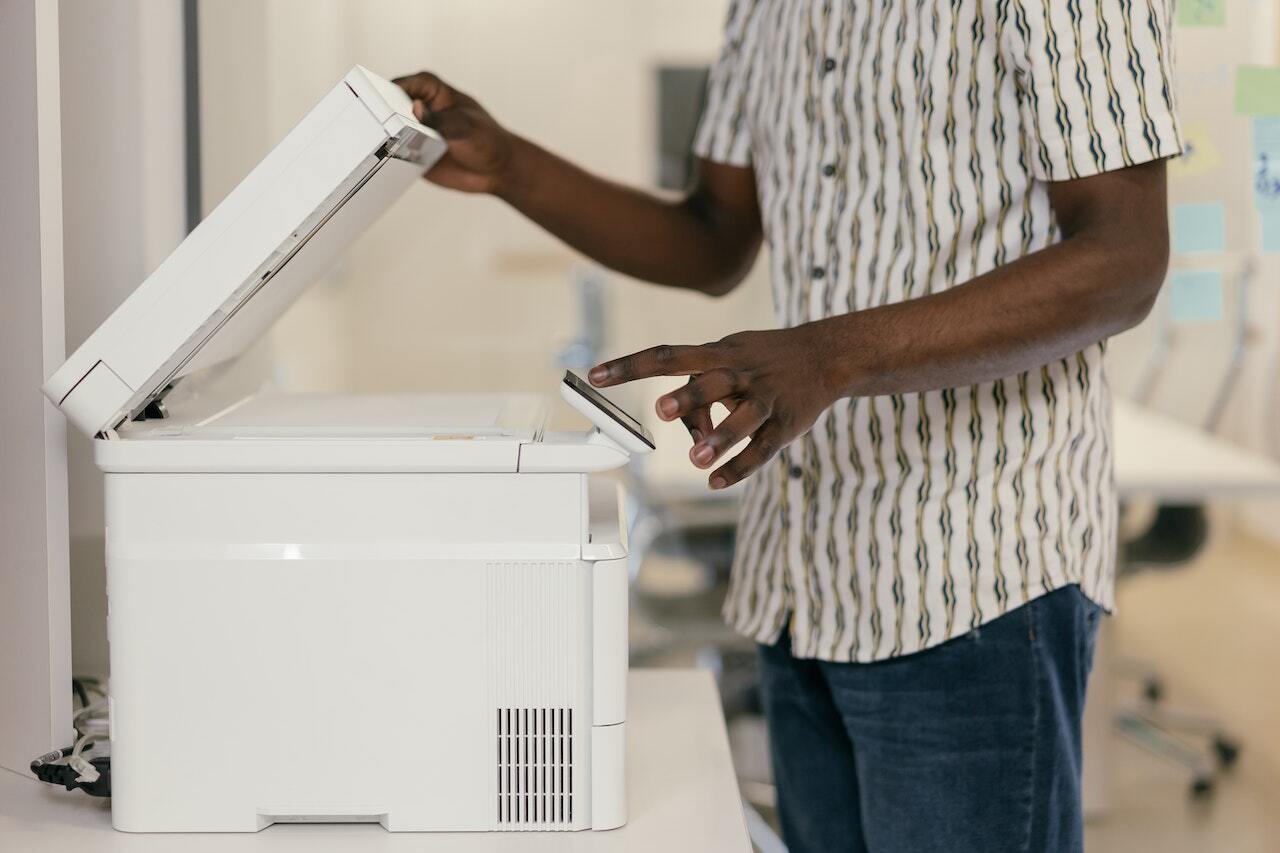
Setelah mendapatkan hasil scan yang rapi, langkah berikutnya adalah menyempurnakan dokumen agar terlihat lebih profesional dan mudah dibaca. Menggunakan alat bantu digital tidak hanya mempercepat proses editing, tetapi juga membantu memastikan hasil akhir yang minimalis dan bersih. Dengan memanfaatkan perangkat lunak yang tepat, kamu bisa memperbaiki kekurangan, menyesuaikan tata letak, serta menambahkan elemen pendukung secara efisien.
Pada bagian ini, kita akan membahas panduan penggunaan perangkat lunak editing gambar dan teks secara minimalis, serta cara mengintegrasikan hasil scan ke dalam platform penyuntingan otomatis. Selain itu, kita juga akan menyajikan tabel fitur utama dari alat bantu digital yang bisa mempercepat proses editing dan sebuah saran penting dalam memilih alat yang sesuai dengan kebutuhanmu.
Rancang Penggunaan Perangkat Lunak Editing Gambar dan Teks Secara Minimalis
Penggunaan perangkat lunak editing harus dilakukan dengan pendekatan minimalis agar hasil tetap bersih dan tidak berantakan. Berikut beberapa panduan yang dapat diikuti:
- Gunakan fitur cropping dan straighten untuk memastikan hasil scan tidak terlalu berantakan dan fokus pada bagian penting.
- Sesuaikan kontras dan kecerahan secara perlahan untuk membuat teks dan gambar lebih jelas tanpa mengubah warna asli terlalu ekstrem.
- Manfaatkan layer dan masking untuk memperbaiki bagian tertentu tanpa mengganggu keseluruhan dokumen.
- Hindari over-editing yang justru membuat dokumen terlihat berlebihan. Fokus pada perbaikan yang benar-benar diperlukan.
- Simak tampilan preview secara berkala agar hasil akhir tetap minimalis dan sesuai keinginan.
Integrasi Hasil Scan ke dalam Platform Penyuntingan Otomatis
Setelah hasil scan sudah bersih dan minimalis, langkah berikutnya adalah mengintegrasikannya ke platform editing otomatis yang mendukung proses cepat dan efisien. Berikut caranya:
- Ekspor hasil scan dalam format yang kompatibel, seperti PNG, JPEG, atau PDF.
- Unggah file ke platform penyuntingan otomatis yang mendukung OCR (Optical Character Recognition) dan pengeditan cepat.
- Gunakan fitur OCR untuk mengubah gambar menjadi teks yang dapat diedit secara digital.
- Setelah teks dikenali, lakukan penyempurnaan langsung di platform, seperti mengatur ulang paragraf, memperbaiki typo, dan menyesuaikan layout minimalis.
- Terakhir, simpan hasil akhir dalam format yang diinginkan dan lakukan pemeriksaan akhir agar tampilannya tetap bersih dan profesional.
Fitur Utama dari Alat Bantu Digital yang Mempercepat Proses Editing
| Nama Alat | Fitur Utama | Kelebihan | Kekurangan |
|---|---|---|---|
| Adobe Photoshop | Editing gambar tingkat lanjut, layer, masking, kontras otomatis, retouching | Fleksibel dan sangat detail, dukungan plugin lengkap | Memiliki kurva belajar cukup tinggi, biaya lisensi |
| Canva | Template minimalis, penyuntingan teks dan gambar cepat, kolaborasi online | Antarmuka intuitif dan mudah digunakan, cocok untuk pemula | Fitur terbatas untuk editing mendalam |
| GIMP | Pengeditan gambar open-source, layer, filter, plugin mendukung OCR | Gratis, fitur lengkap | Kurva belajar cukup curam, antarmuka kurang modern |
| Microsoft Word / Google Docs | Penyuntingan teks otomatis, pengaturan format minimalis | Mudah digunakan, integrasi cloud dan kolaborasi online | Kurang fleksibel untuk editing gambar kompleks |
Saran Pemilihan Alat yang Sesuai dengan Kebutuhan Pengguna
Sebaiknya memilih alat berdasarkan kebutuhan spesifik, tingkat keahlian, dan budget. Jika membutuhkan pengeditan mendalam dan detail, Adobe Photoshop atau GIMP bisa menjadi pilihan utama. Untuk kecepatan dan kemudahan, Canva dan Google Docs menawarkan solusi praktis yang tetap minimalis. Pastikan juga mempertimbangkan kompatibilitas platform dan fitur otomatisasi yang dibutuhkan agar proses penyempurnaan menjadi lebih efisien dan hasilnya maksimal.
Ringkasan Penutup
Dengan mengikuti tips dan langkah yang tepat setelah menerima hasil scan, proses pengelolaan dokumen digital menjadi lebih teratur dan efisien. Penggunaan alat bantu digital yang sesuai juga dapat mempercepat pekerjaan, memastikan dokumen tetap aman dan mudah ditemukan kapan saja dibutuhkan.